- OPEN A BROWSER WINDOW – DOWNLOAD (5) HIGH RESOLUTION IMAGES TO A FOLDER ON YOUR DESKTOP – DON’T DOWNLOAD THUMBNAILS, MAKE SURE THEY ARE AT LEAST 2MP (MEGAPIXELS – 2,000).
- NAME THE FOLDER – “IMAGES”
- NOW — RETURN TO FCPX
———- NEXT ———–
-
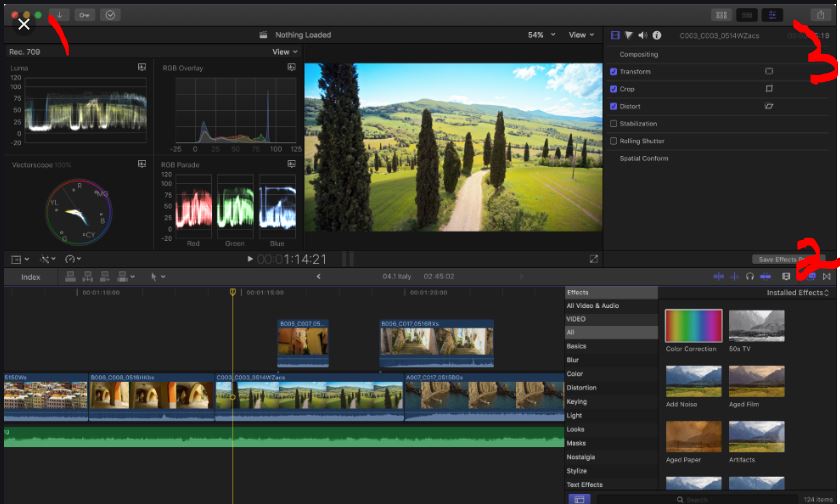
#1 – IN FCPX (TOP LEFT), GO TO:
-
FILE
-
IMPORT (IMPORT YOUR IMAGES)
-
See icon below

- NOW, DRAG THEM DOWN TO THE BOTTOM OR EDITING AREA.
- MAKE IMAGES 2 SECONDS MAX
———- NEXT ———–

-
#2 – NOW LOCATE “TRANSITIONS”
- EXPERIMENT BY PULLING A TRANSITION IN BETWEEN THE IMAGES.
———- NEXT ———–
-
#3– NOW “EXPORT” YOUR SIMPLE PROJECT

PUT ON DESKTOP IN A FOLDER WITH YOUR LAST NAME AND TITLE IT “FCPX INTRO“.
*** YOU HAVE NOW CREATED A VERY BASIC FCPX INTRODUCTION – FINAL CUT PRO
HERE IS A FCP INTRO EXAMPLE | NAME, TITLE, TRANSITIONS, HD IMAGES
HERE IS A DOWNLOADABLE FILE TO LEARN FINAL CUT PRO INTRO